Instructivo de Configuración
Nota de Pedido para Impresora Térmica de 58 mm
Objetivo
Este instructivo explica cómo configurar la Nota de Pedido del portal web de SuperVentaMóvil para que se imprima correctamente en una impresora térmica de 58 mm (ticket). Al finalizar, el PDF generado desde la plataforma quedará optimizado para este formato de papel.
Consideraciones previas
La configuración se realiza desde el panel de administración web.
Se recomienda hacer una copia de seguridad del código XSLT original antes de reemplazarlo.
El formato generado está optimizado para impresoras térmicas de 58 mm.
Los cambios en la nota generada desde la app móvil requieren contactar a soporte.
PASO 1 Acceder a la configuración de Nota de Pedido
Ingresá al panel de administración web de SuperVentaMóvil. En el menú lateral izquierdo, hacé clic en Configuración para desplegar el submenú y luego seleccioná Nota de pedido.
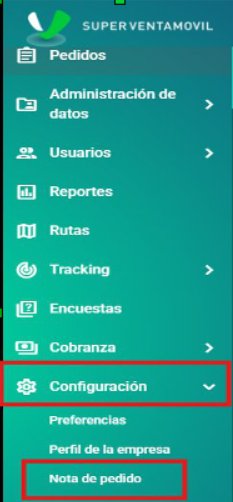
Fig. 1 — Menú lateral: Configuración › Nota de pedido
PASO 2 Copiar el código XSLT actual
Dentro de la sección, vas a encontrar el código XSLT que define el diseño actual del PDF. Seleccioná y copiá todo el contenido del editor.
💡 Consejo: Pegá el código en un archivo de texto (.txt) y guardalo como respaldo antes de continuar. |
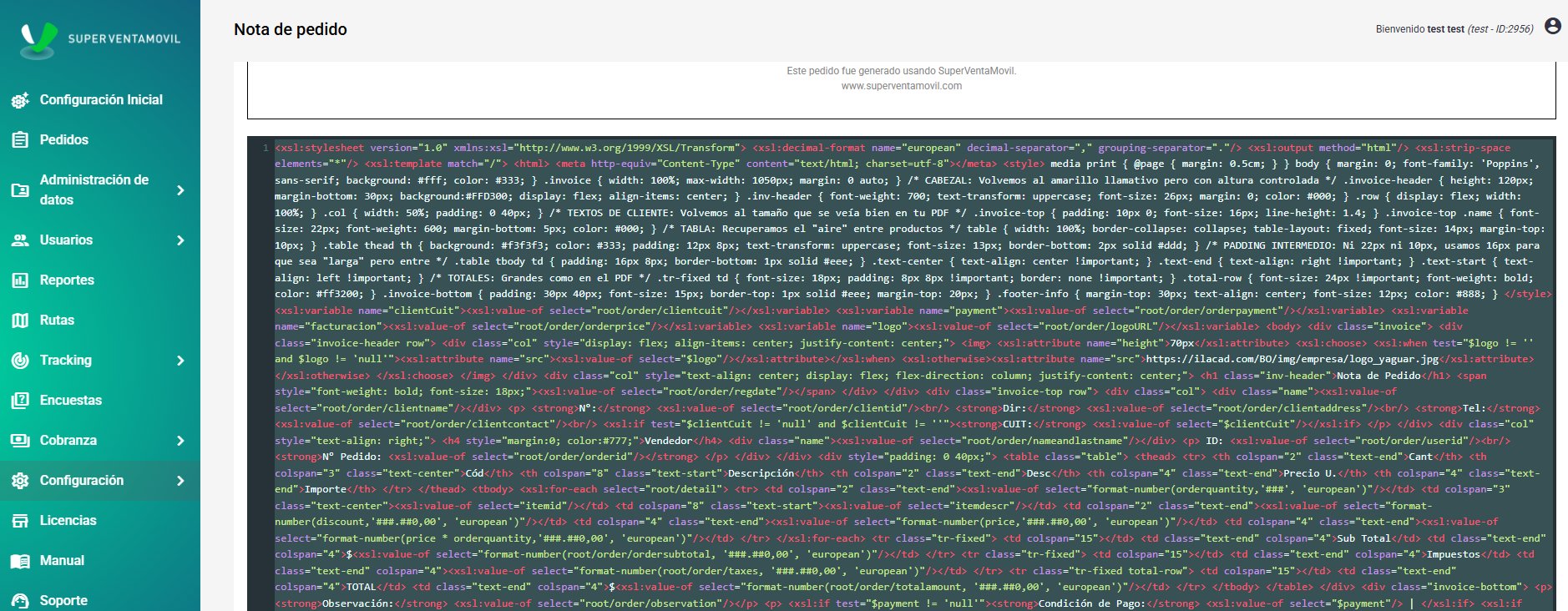
Fig. 2 — Editor con el código XSLT original del portal
PASO 3 Generar el nuevo XSLT con asistencia de IA
Abrí ChatGPT (u otro asistente de IA) y pegá el siguiente prompt junto con el código XSLT copiado en el paso anterior:
Prompt sugerido: Convertí este XSLT (formato factura A4) a un ticket térmico de 58mm. Condiciones: * Ancho máximo: 200-230px. * Layout vertical, simple (sin columnas ni flex). * Fuente monoespaciada, tamaño chico (10-12px). * Blanco y negro, sin fondos. * Márgenes y espacios mínimos. Estructura: * Encabezado centrado: "NOTA DE PEDIDO" + fecha. * Datos cliente (nombre, dirección, tel, CUIT si existe). * Datos pedido (N° pedido, vendedor). * Productos en formato simple: Cantidad x Descripción / Precio Importe. * Totales alineados a la derecha (Subtotal, Impuestos, TOTAL). * Pie: observaciones, condición de pago, "Gracias por su compra". Importante: * El TOTAL debe verse completo y alineado a la derecha. * Todo debe entrar en 58mm sin desbordes. Devolver solo el XSLT final listo para usar. XSLT: [PEGAR ACÁ] |
La IA devolverá un nuevo código XSLT adaptado al formato ticket. Copiá el resultado completo.
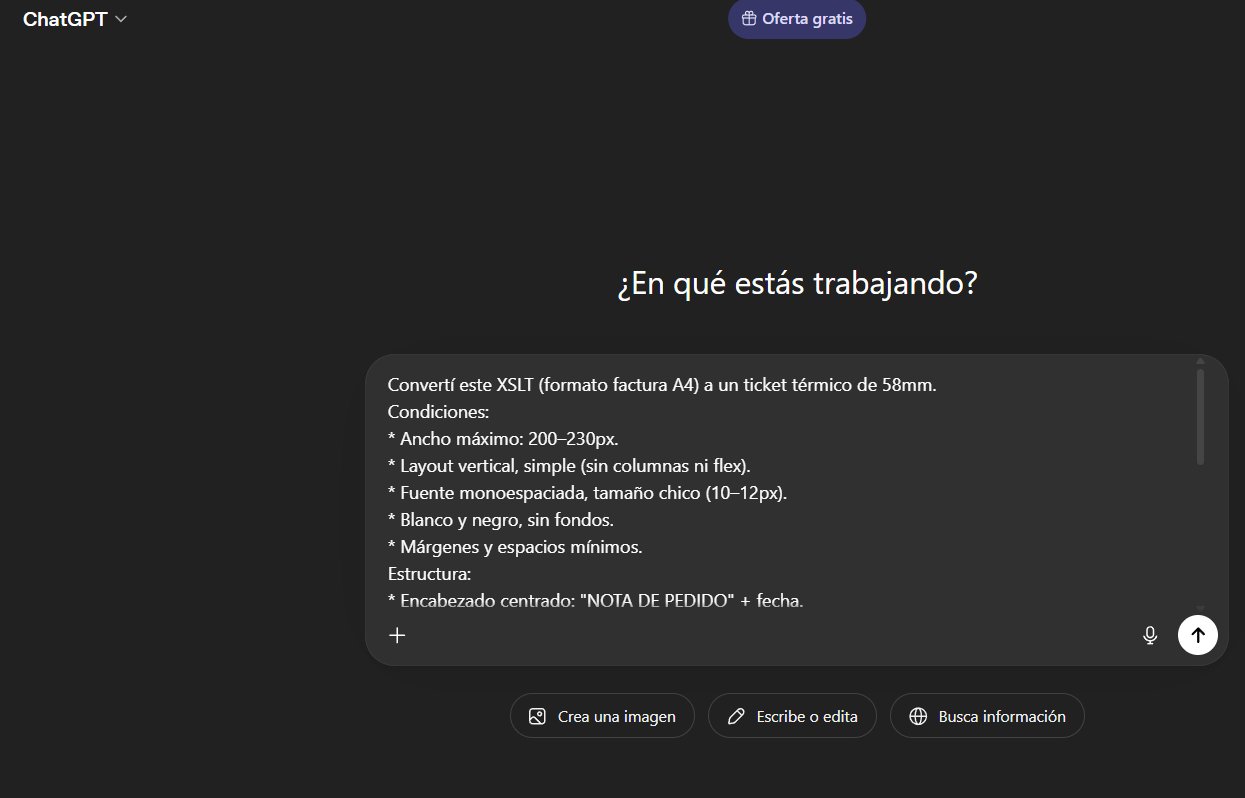
Fig. 3 — Uso de IA para generar el XSLT optimizado para 58 mm
PASO 4 Reemplazar el código XSLT en el portal
Volvé a la pantalla de Nota de pedido en SuperVentaMóvil. Seleccioná y eliminá todo el código anterior del editor, y pegá el nuevo código generado por la IA.
A medida que pegás el código, el portal mostrará una vista previa en tiempo real en la parte superior del editor.
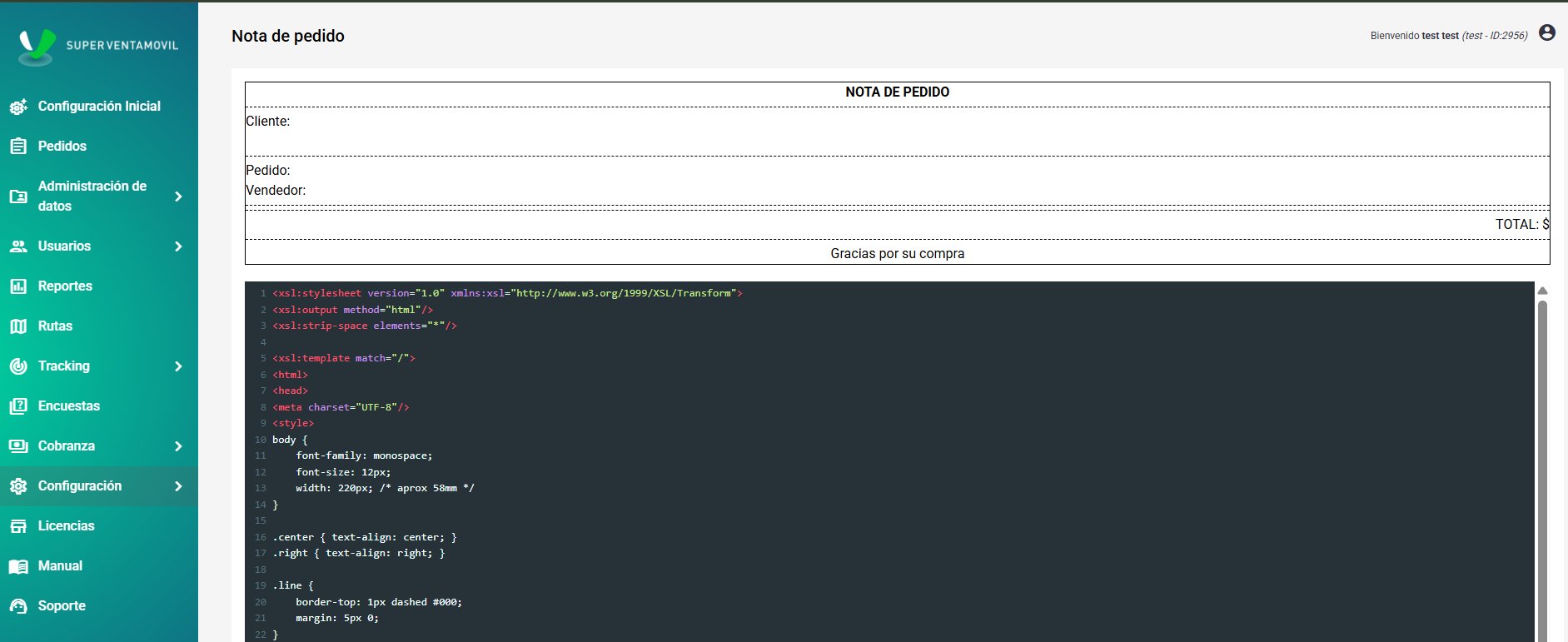
Fig. 4 — Vista previa del ticket con el nuevo código XSLT
PASO 5 Guardar los cambios
Una vez que verificaste que la vista previa se ve correcta, hacé clic en el botón GUARDAR (verde, esquina inferior derecha) para aplicar los cambios.
⚠️ Atención: Si querés deshacer todos los cambios y volver al código original, usá el botón RESTABLECER (naranja) antes de guardar. |
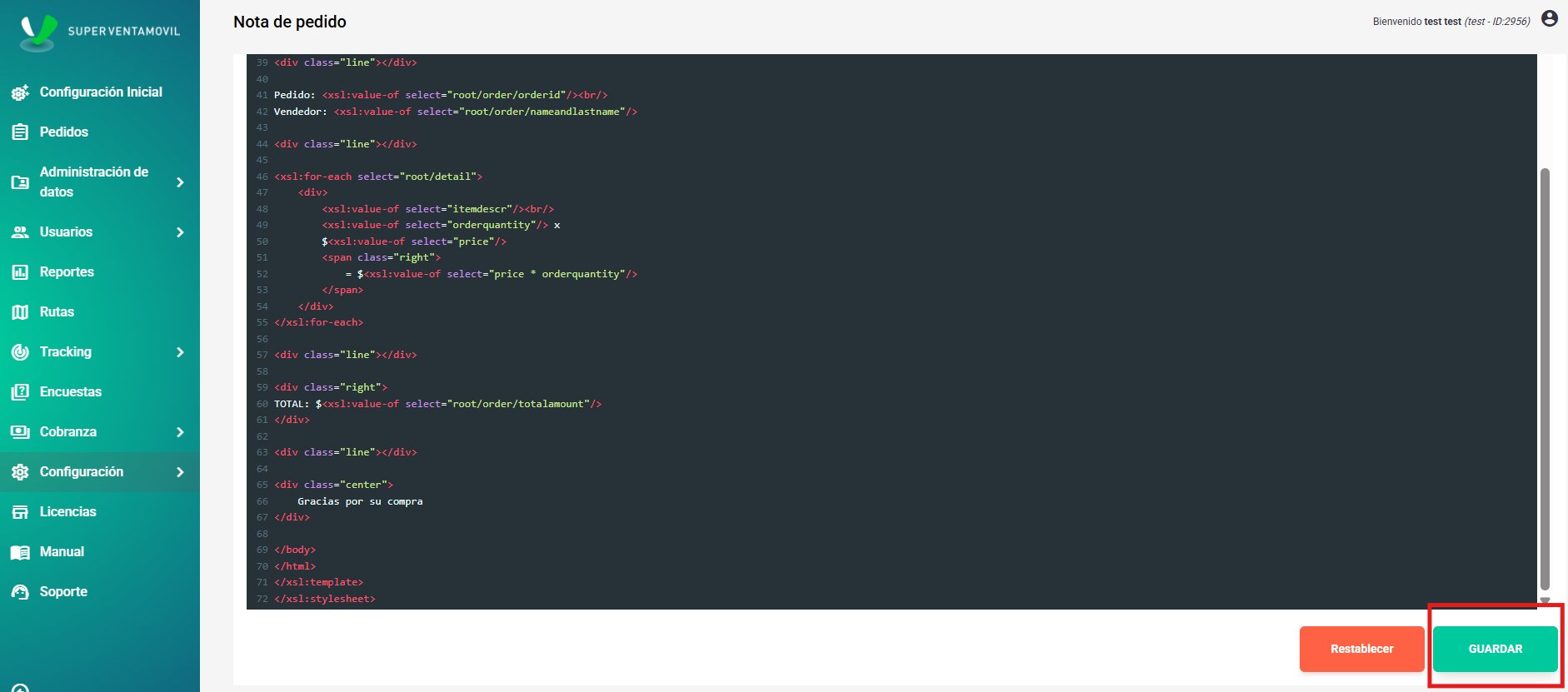
Fig. 5 — Código completo y botones Restablecer / Guardar
PASO 6 Verificar en el listado de pedidos
Hacé clic en Pedidos en el menú lateral para acceder al listado de órdenes recibidas. Buscá un pedido existente y abrí su nota de pedido para verificar el nuevo formato.
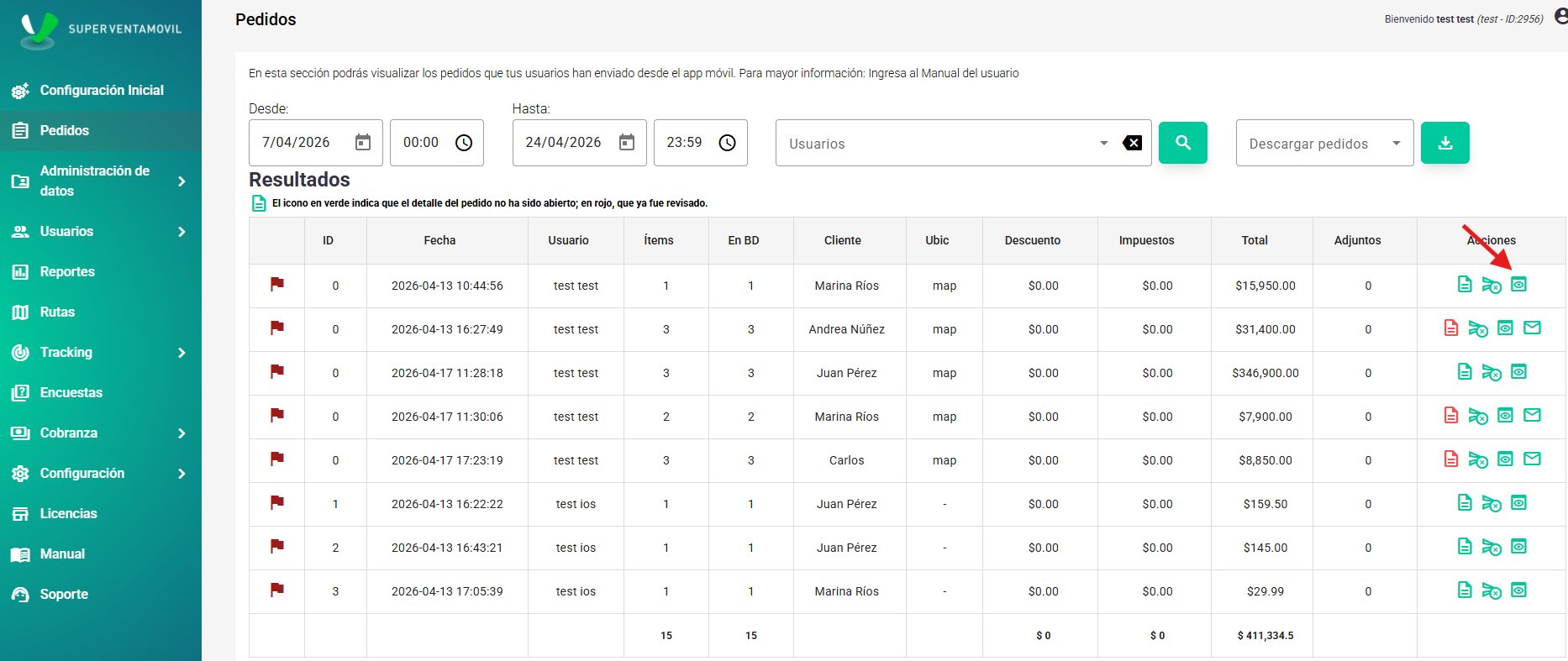
Fig. 6 — Listado de pedidos con acciones disponibles (ícono de PDF)
PASO 7 Verificar la vista previa del ticket
Al abrir la nota de pedido vas a ver una vista previa del nuevo formato. Controlá que la información esté bien distribuida: encabezado, datos del cliente, detalle de productos, total y mensaje de cierre.
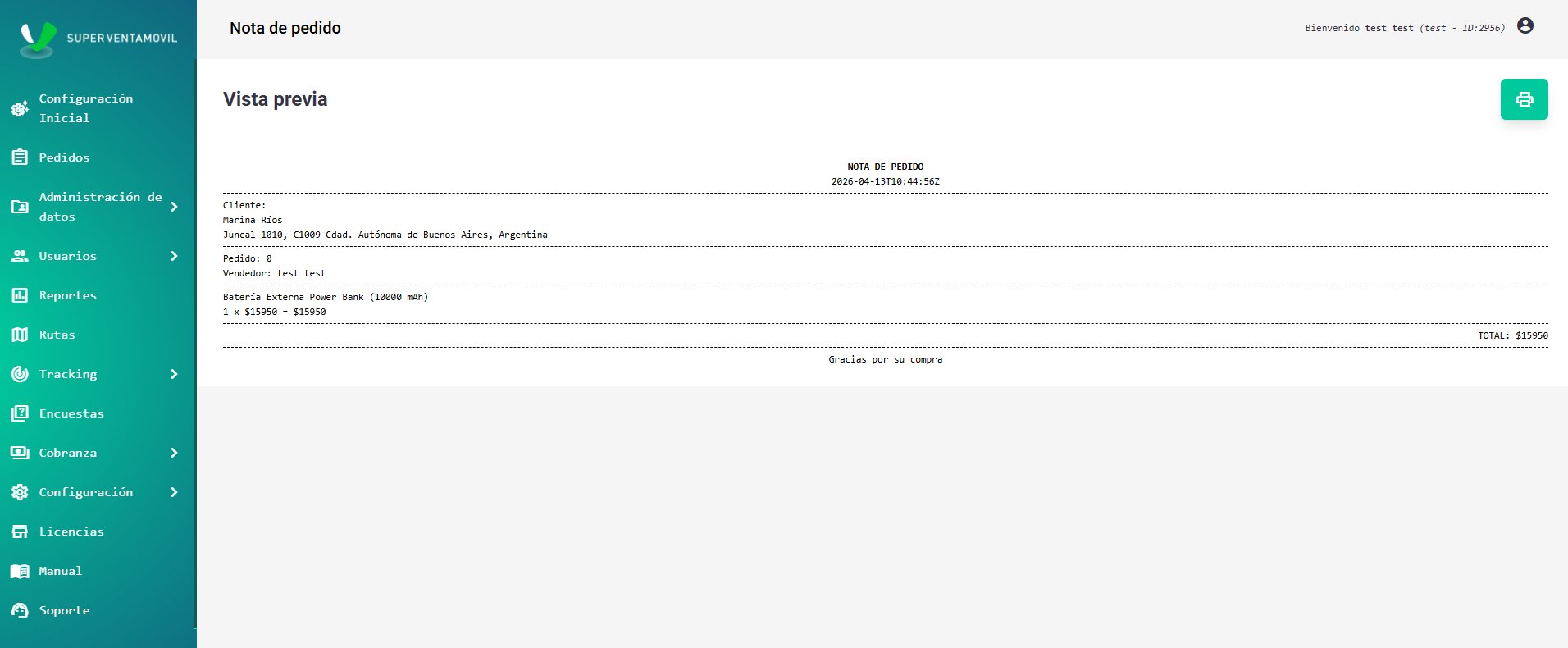
Fig. 7 — Vista previa del ticket optimizado para impresora térmica de 58 mm
Resultado esperado
Nota de pedido en formato ticket, apta para impresora térmica de 58 mm.
Ancho del contenido de 220 px (equivalente a 58 mm).
Fuente monoespaciada, texto legible y bien alineado.
Líneas divisorias entre secciones para facilitar la lectura.
Total e información de cierre correctamente posicionados al final.
Nota sobre la app móvil
📱 Importante: Para modificar la nota de pedido generada desde la app móvil, es necesario contactar al equipo de soporte de SuperVentaMóvil, ya que esa configuración se gestiona desde el backend del sistema. |