Guia para personalizar popup de carga de pedidos
Esta sección explica cómo personalizar el popup de carga de pedidos mediante preferencias disponibles en el administrador web , y cómo impacta cada una en la experiencia de carga de artículos.
El popup mostrará únicamente las opciones que estén activadas.
Cada preferencia habilita o deshabilita una funcionalidad puntual durante la carga del pedido.
1️- Descuento manual en la carga del pedido
¿Para qué sirve?
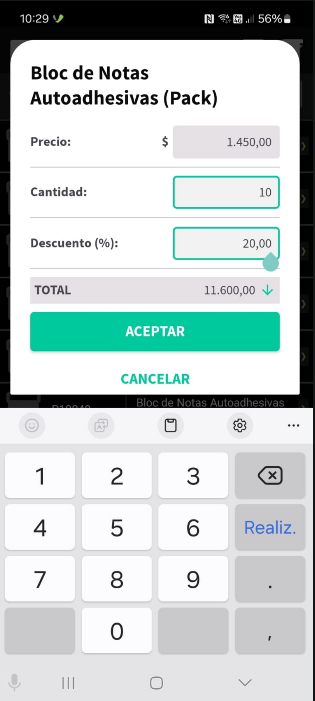
Permite ingresar un descuento manual al momento de cargar un artículo en el pedido.
Preferencia
CantidadScreen.Descuento.Enabled
Comportamiento en el popup
Al activarla, aparece un campo para ingresar el descuento.
El descuento se aplica directamente al ítem cargado.
Ejemplo de uso
Un vendedor puede aplicar un descuento puntual negociado con el cliente sin modificar el precio base del artículo.
2️ - Precio manual
¿Para qué sirve?
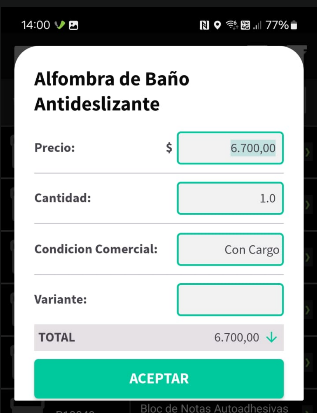
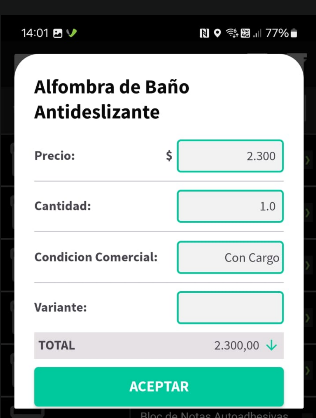
Permite modificar el precio unitario del producto al momento de cargarlo en el pedido.
Preferencia
Precio.Manual.Enabled
Comportamiento en el popup
Se habilita el campo de precio editable.
El nuevo precio se utiliza solo para ese pedido.
Ejemplo de uso
Casos de promociones especiales, acuerdos comerciales o correcciones puntuales de precio.
3-Cantidad con decimales
¿Para qué sirve?
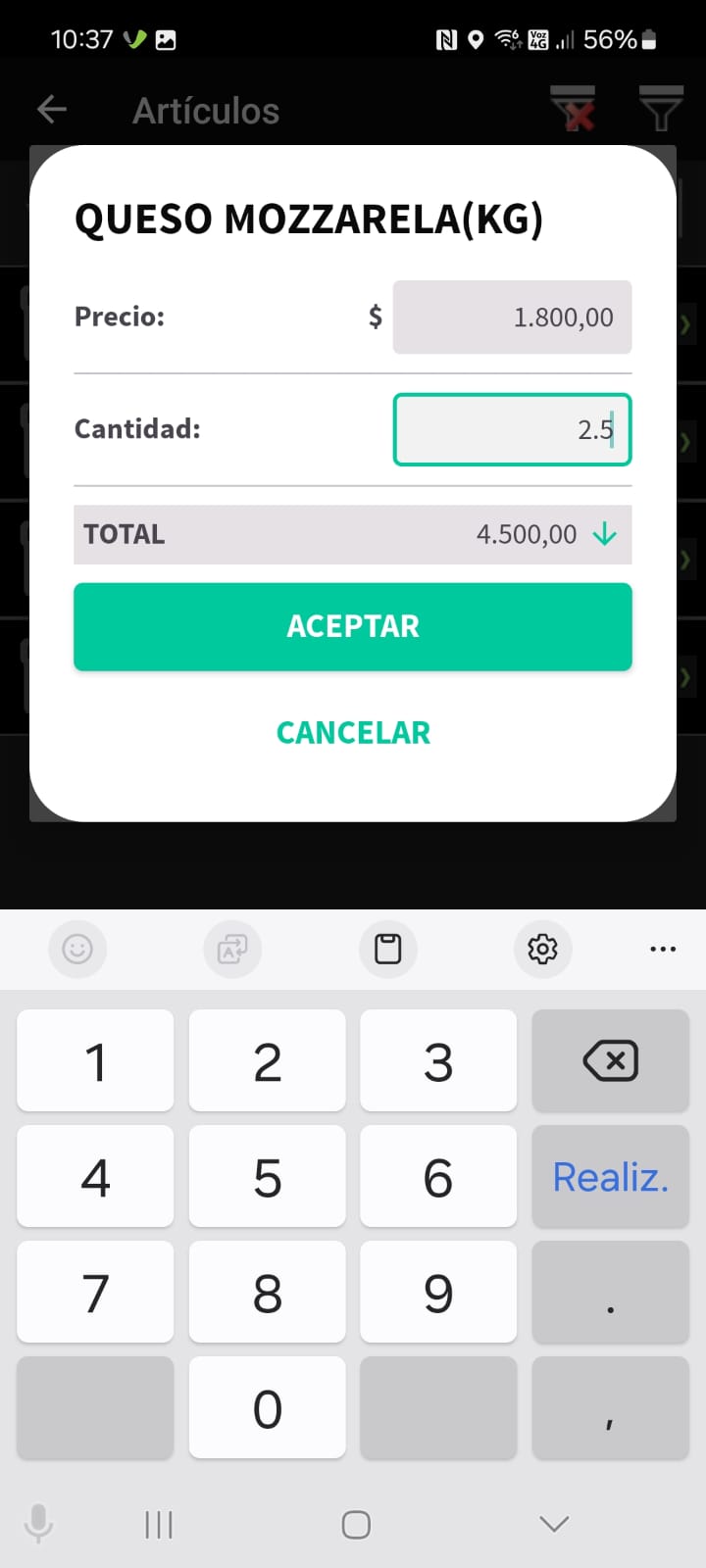
Permite cargar cantidades con decimales en lugar de solo números enteros.
Preferencia
Ítem Pedido.Cantidad.Decimal
Comportamiento en el popup
El campo cantidad acepta valores decimales (ej. 1,5 – 2,75).
Ejemplo de uso
Venta por peso, metros, litros o cualquier unidad fraccionable.
4 - Venta por bulto
¿Para qué sirve?
Permite cargar productos por bultos, además de unidades individuales, facilitando la venta de artículos que se comercializan en presentaciones agrupadas.
Configuración necesaria
La venta por bulto requiere dos configuraciones:
1️ Activación de la funcionalidad
Esta funcionalidad requiere activación previa por soporte, ya que viene desactivada por defecto.
2️ Definición de unidades por bulto
Es necesario indicar cuántas unidades componen un bulto para cada artículo.
Esto puede definirse de dos formas:
Carga masiva de artículos
Desde el archivo de importación de artículos, completando la columna:
ART_UNI_BULTOEdición manual del artículo en el administrador web
Ruta:Adm. Datos
Artículos
Editar artículo
Datos del artículo
Unidades por bulto
Guardar
Comportamiento en el popup
Una vez configurado:
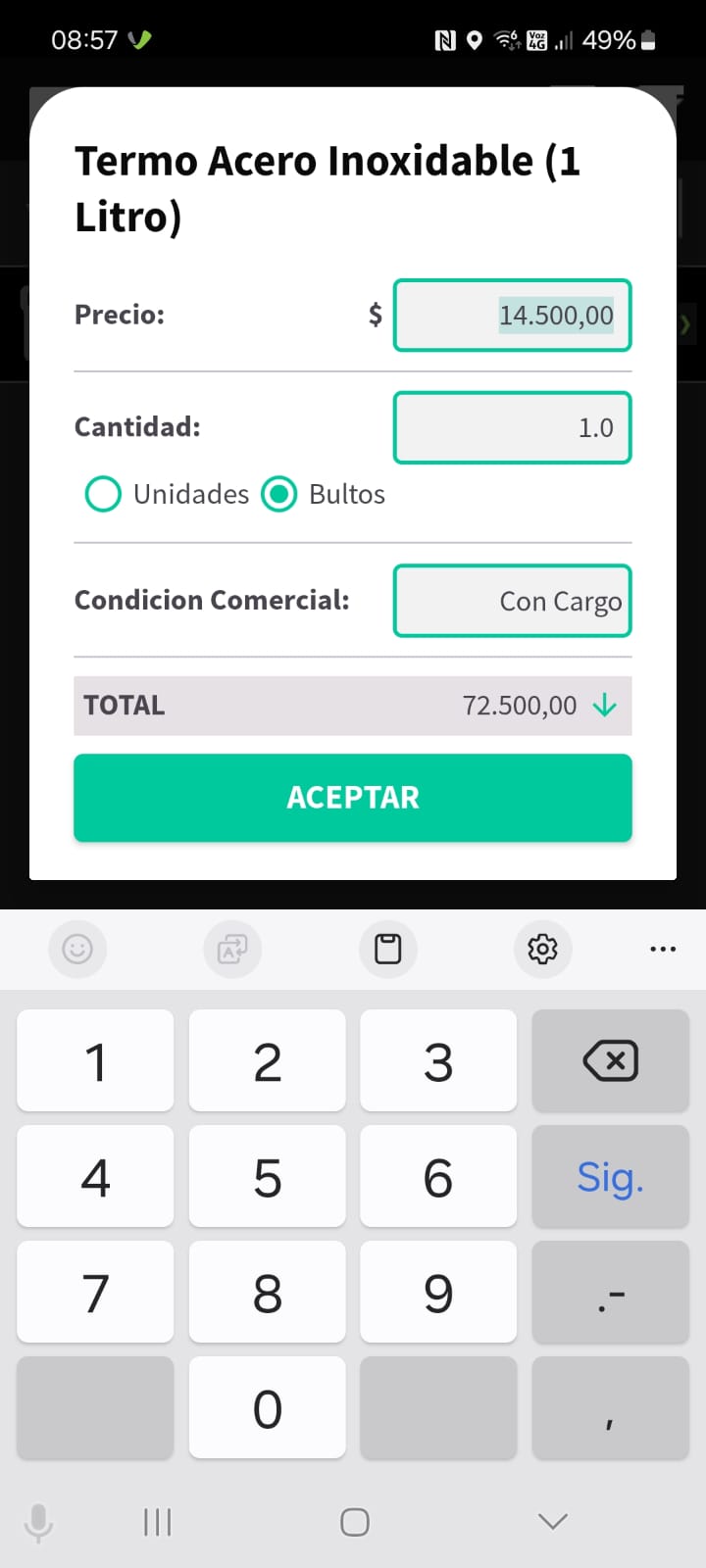
En el popup de carga del pedido aparece la opción de cargar el artículo por unidad o por bulto.
Al seleccionar bulto, el sistema calcula automáticamente la cantidad total de unidades según la composición definida.
Ejemplo de uso
Productos que se comercializan en cajas, packs o presentaciones agrupadas.
En el caso de la imagen, definimos que un bulto de termos es igual a 5 unidades.
5-Modificadores de producto en el popup de carga de pedidos
Los modificadores permiten agregar variantes, condiciones u opciones a un producto al momento de cargarlo en el pedido, sin necesidad de crear un artículo nuevo en el maestro.
Esta funcionalidad se utiliza directamente desde el popup de carga de artículos, cuando los modificadores se encuentran habilitados.
Configuración previa
La forma de habilitar y configurar los modificadores se explica en detalle en el siguiente artículo del manual:
https://docs.superventamovil.com/docs/modificadores?highlight=modificadores
En esta guía se explica cómo impacta esa configuración en el popup y cómo se usa en la práctica.
¿Cómo se ven los modificadores en el popup?
Cuando los modificadores están activos:
En el popup de carga del artículo aparece uno o dos campos adicionales, según la configuración.
Cada campo muestra un selector con las opciones definidas (por ejemplo: condición comercial, variante, presentación, etc.).
La selección se aplica al ítem que se está cargando.
Ejemplos de uso
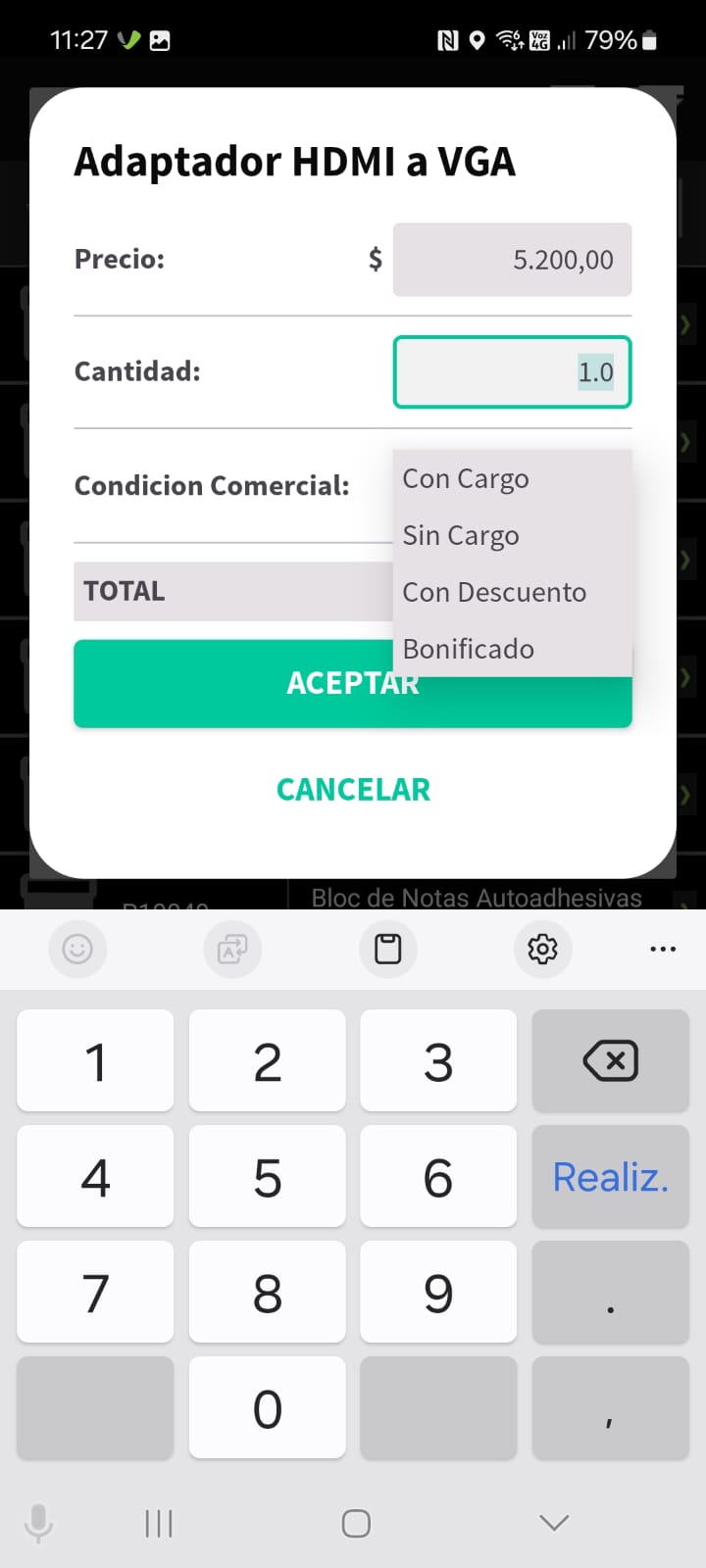
Se puede utilizar un modificador para indicar la condición comercial del producto.
Ejemplos:
Con cargo
Con descuento
Bonificado
Este tipo de modificador suele configurarse para que aplique a todos los productos.
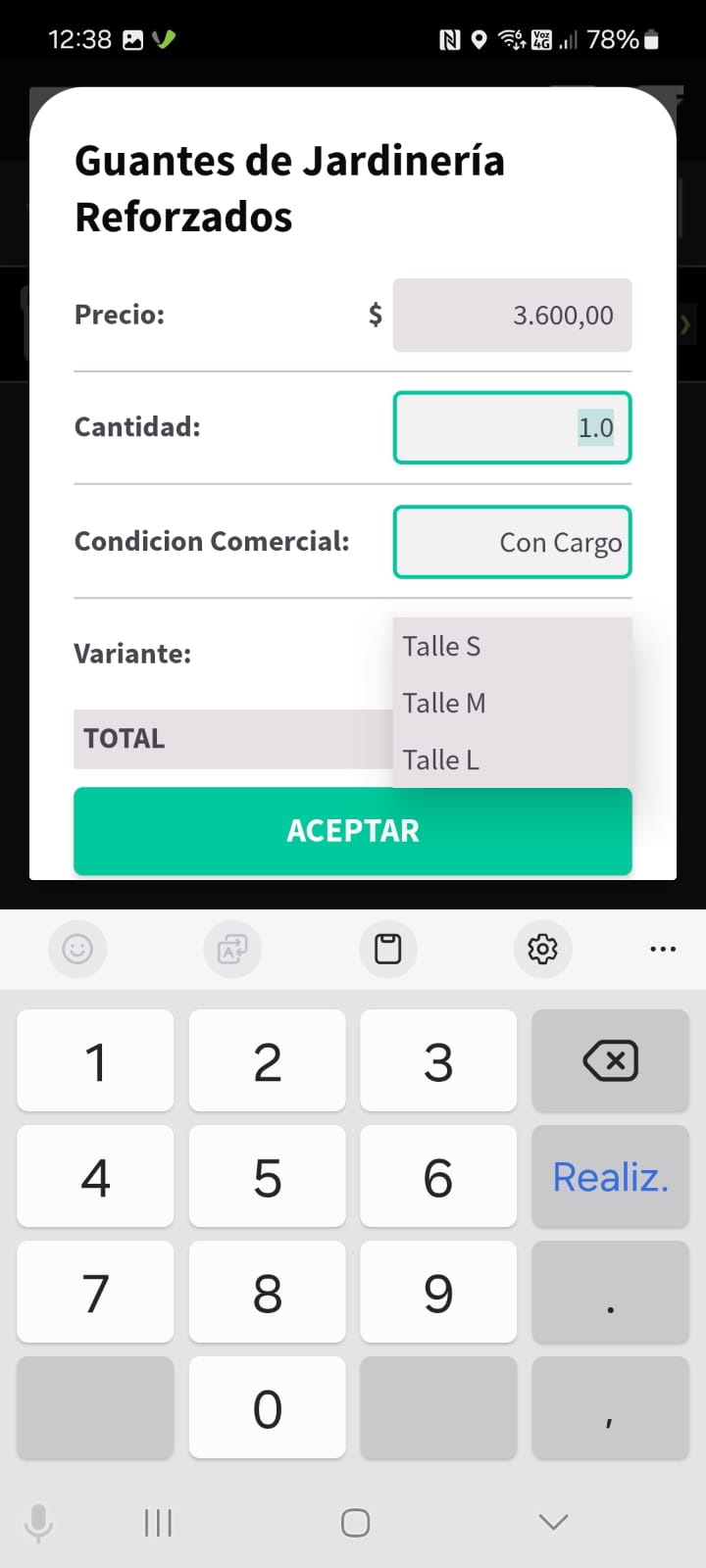
Permite diferenciar variantes de un mismo artículo sin duplicarlo en el maestro.
Ejemplos:
Talle
Color
Fragancia
Presentación
Este modificador puede configurarse para:
Todos los productos
O solo para artículos específicos
Comportamiento al cargar el mismo producto
Si se intenta agregar nuevamente un artículo con el mismo modificador seleccionado, el sistema propone modificar la línea existente.
Si se carga el mismo artículo con un modificador distinto, se agrega como un ítem separado dentro del pedido.
Esto permite diferenciar correctamente las variantes durante la carga.
6 - Combinación de funcionalidades en el popup
Las preferencias que personalizan el popup de carga de pedidos no son excluyentes entre sí.
Esto significa que pueden activarse y utilizarse en conjunto, según la necesidad operativa de cada empresa.
Por ejemplo, en un mismo popup es posible habilitar simultáneamente:
Descuento manual
Precio manual
Cantidad con decimales
Venta por bultos
Uno o dos modificadores de producto
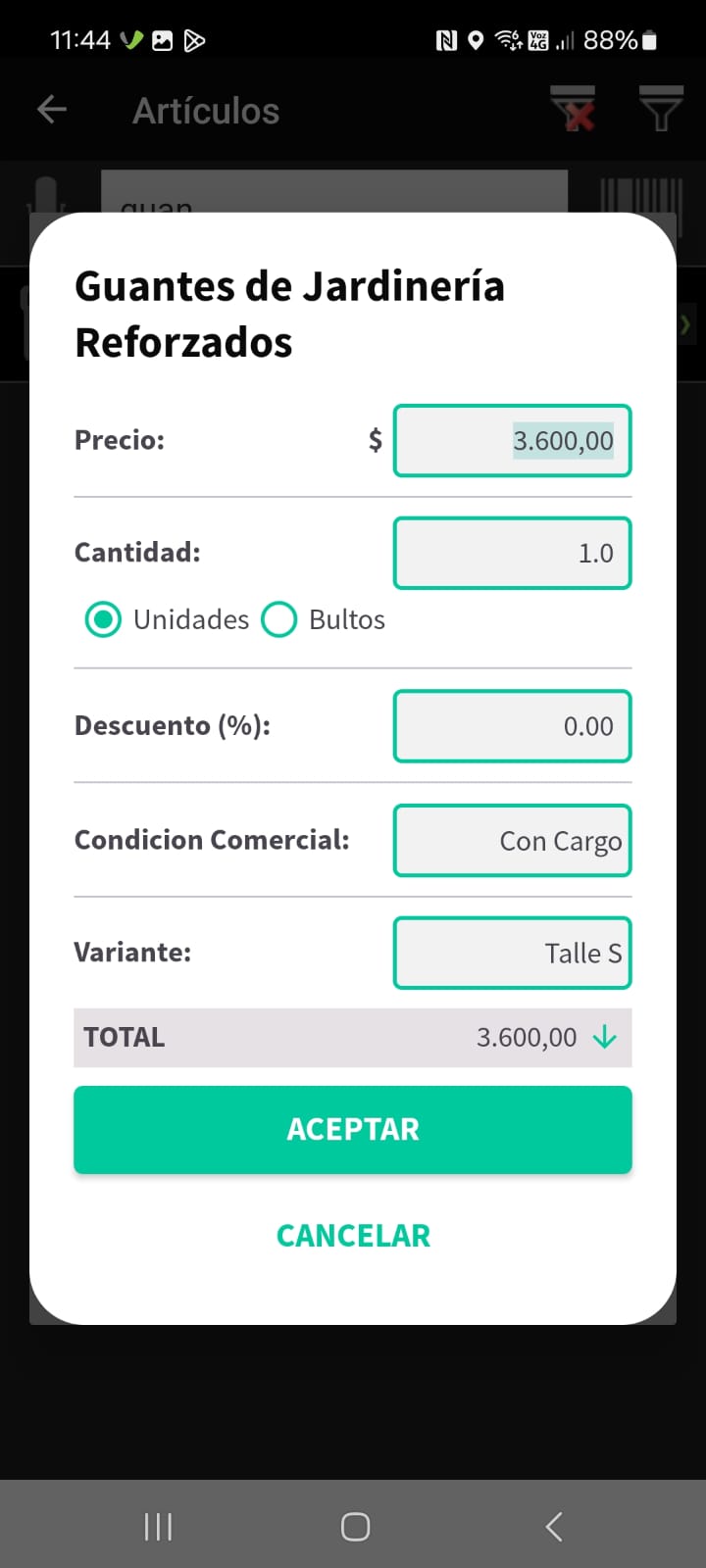
Cuando varias preferencias están activas, el popup mostrará todos los campos correspondientes, permitiendo al vendedor:
Definir cantidad (entera o decimal)
Seleccionar unidad o bulto
Aplicar descuento y/o precio manual
Elegir una o más variantes mediante modificadores
La combinación de estas opciones permite adaptar la carga de pedidos a distintos escenarios comerciales sin necesidad de modificar el maestro de artículos ni el flujo de carga del pedido.